Windows下MySQL解压版安装过程
MySQL的解压版安装
我作为一名Windows使用人员, 我以前喜欢安装版, 因为省事, 不想写很多配置文件. 然而现在我变了, 我变得喜欢zip解压版的所有软件. 因为这下命运全部掌握在自己手中, 下面就写一下MySQL的解压版安装.
下载MySQL压缩包
首先下载好我们要使用的
MySQL压缩版, 建议去官方下载, 安全只需要打开浏览器, 键入
mysql.com回车就来到mysql官方网站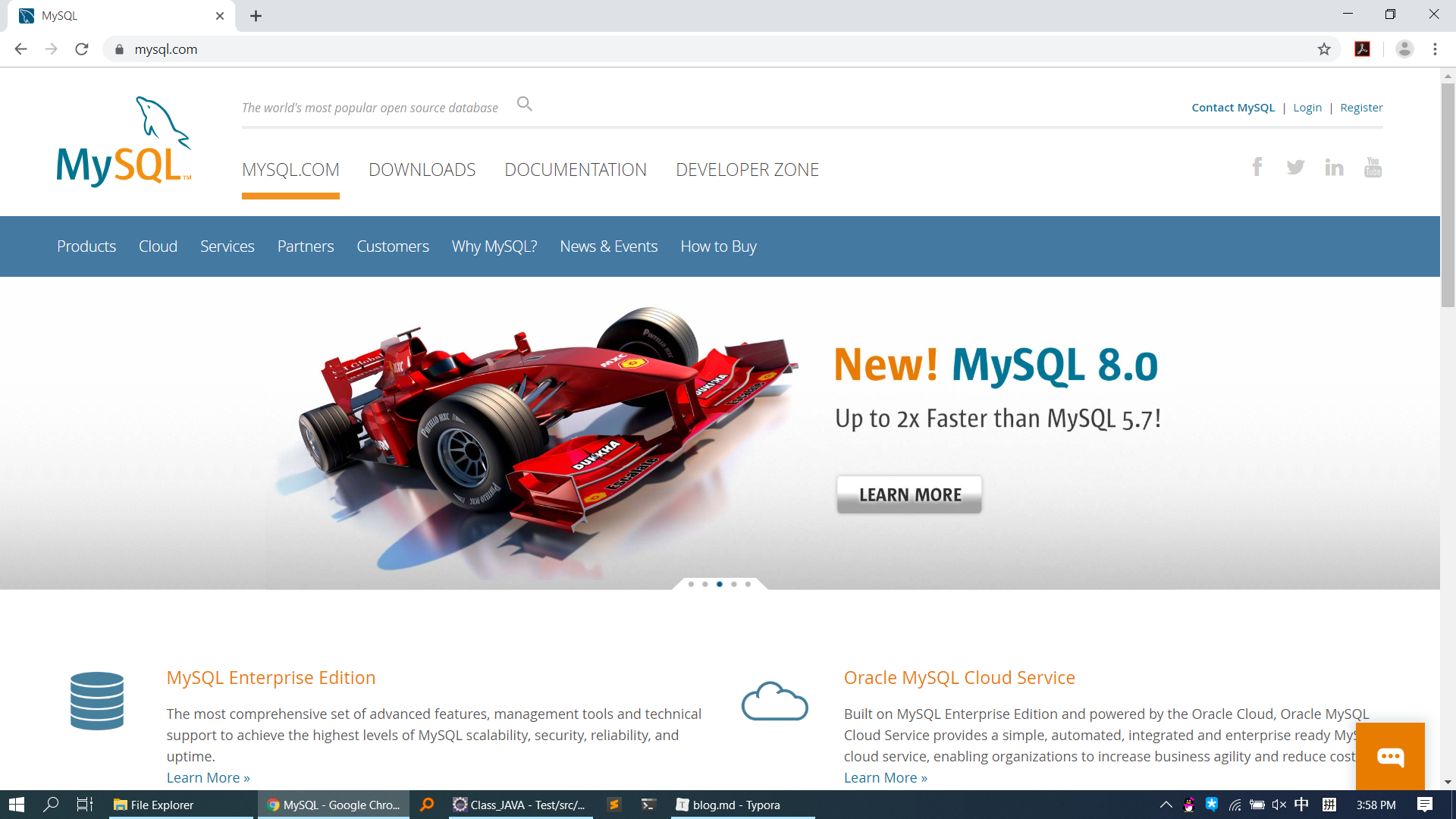
点击
Downloads, 往下拉, 点击下载社区版
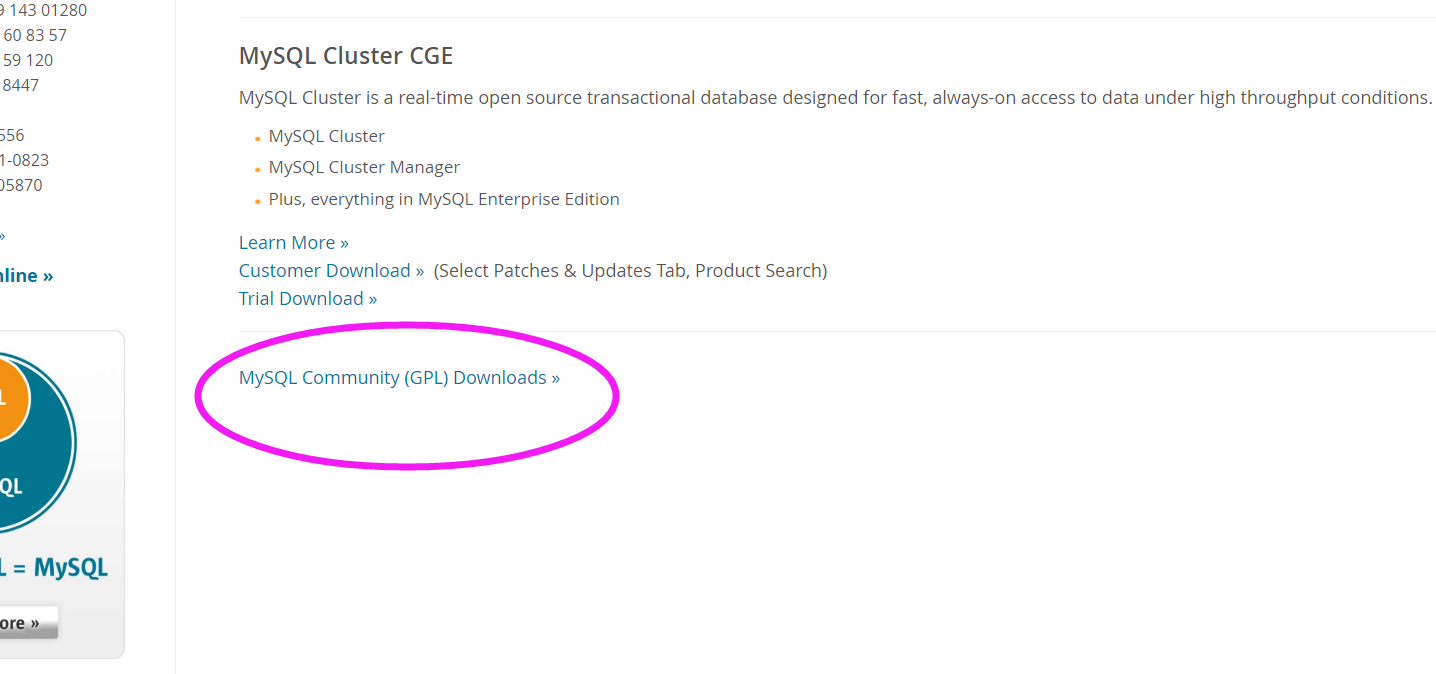
- 然后下载社区版服务器
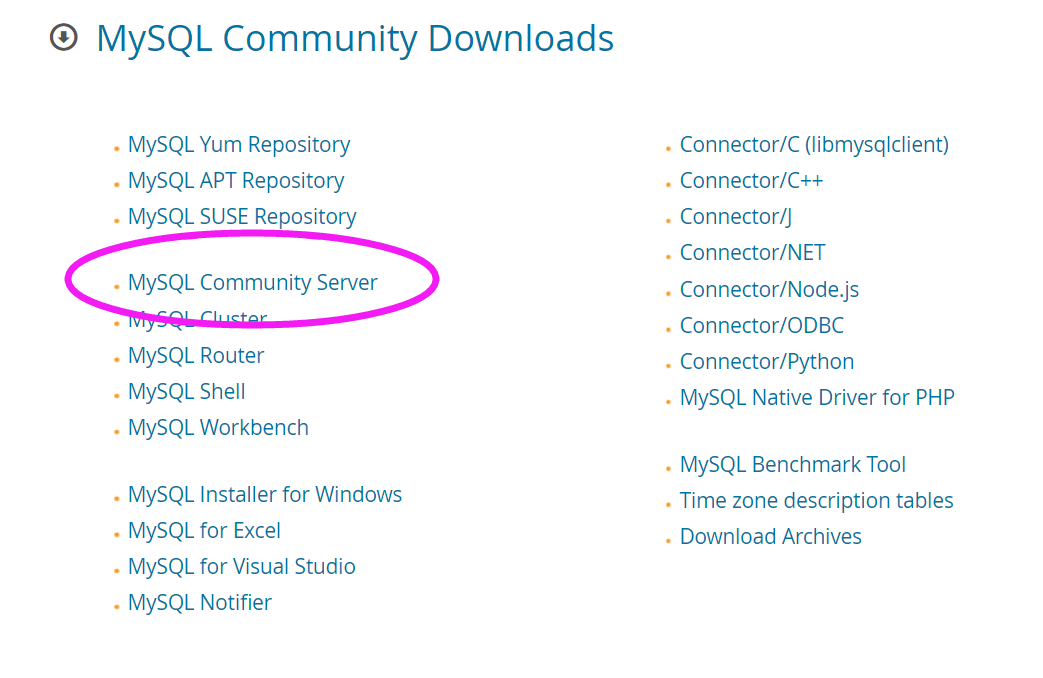
- 然后下载
zip
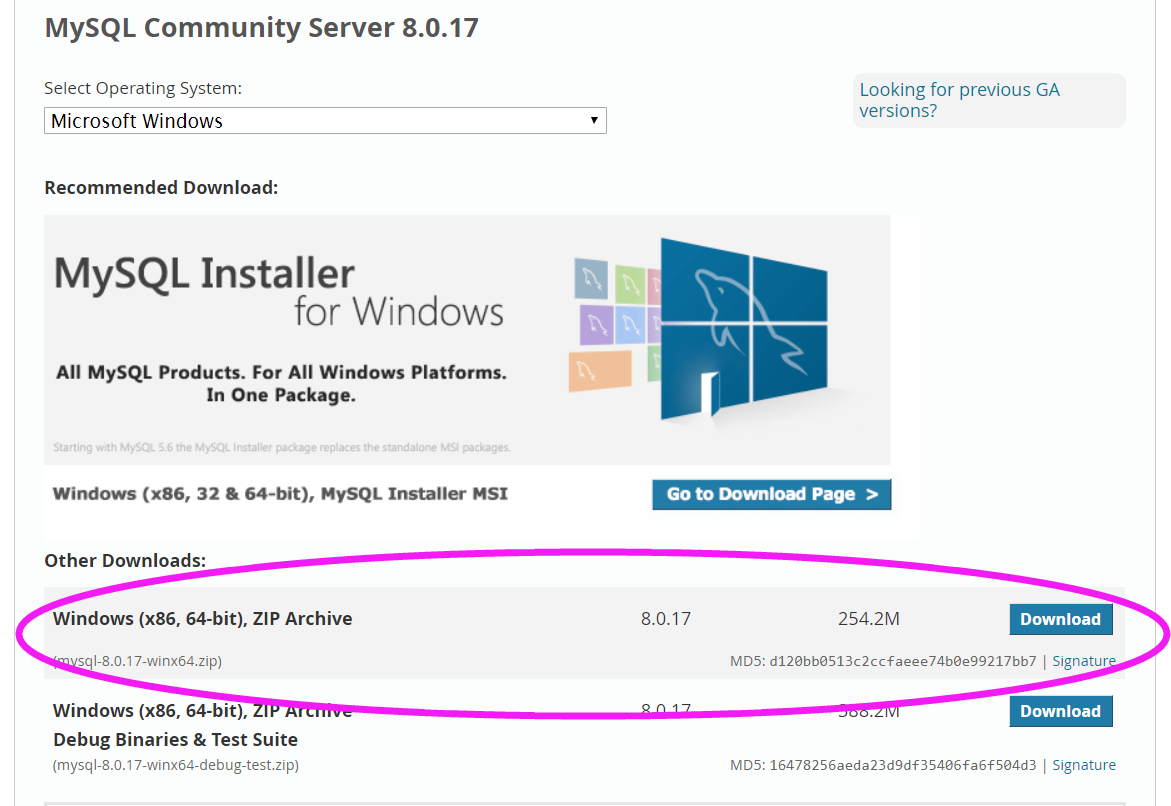
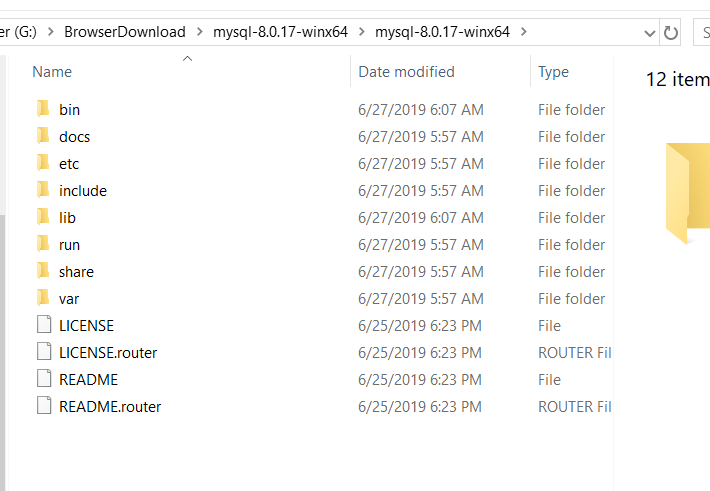
- 下载完成之后解压, 放在你喜欢的位置, 打开后如下图
编写配置文件
此时这个mysql并没有初始化, 也就没有数据存放位置所以我们需要写一个mysql的配置文件来使得mysql了解我们设置的需要的参数
新建一个文件
my.ini然后用文本编辑软件打开键入以下内容1
2
3
4
5
6
7
8
9
10
11
12
13
14
15
16
17
18
19
20
21
22
23
24
25
26
27
28[mysqld]
set port number
port=3306
set basedir for your installation path
basedir=F:/mysql8
set datadir for mysql data directory
datadir=F:/mysql8/data
set the character for our server
character_set_server=UTF8MB4
set sql mode
sql_mode=NO_ENGINE_SUBSTITUTION,STRICT_TRANS_TABLES
set the max connections
max_connections=200
set the storage engine = innodb
default-storage-engine=INNODB
[client]
set client character
default-character-set=UTF8MB4
[mysql]
set mysql character
default-character-set=UTF8MB41
2## 注意: basedir后面跟的是你的mysql安装目录
## datadir 后面是你的数据存放的目录, 为了方便将这个目录放在安装目录下
使用命令进行安装
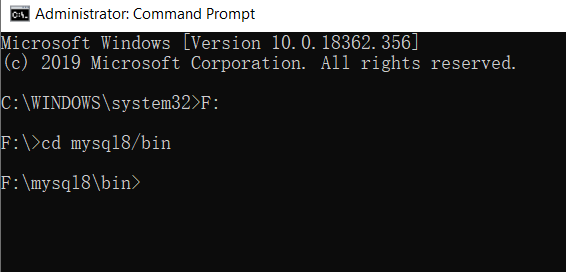
- 配置完了之后我们使用管理员命令来到这个
bin目录下, 比如我的就是F:/mysql8/bin,(为了方便将解压后的文件命名为mysql8)
- 然后执行
mysqld --install命令安装mysql8
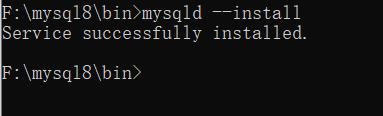
然后执行
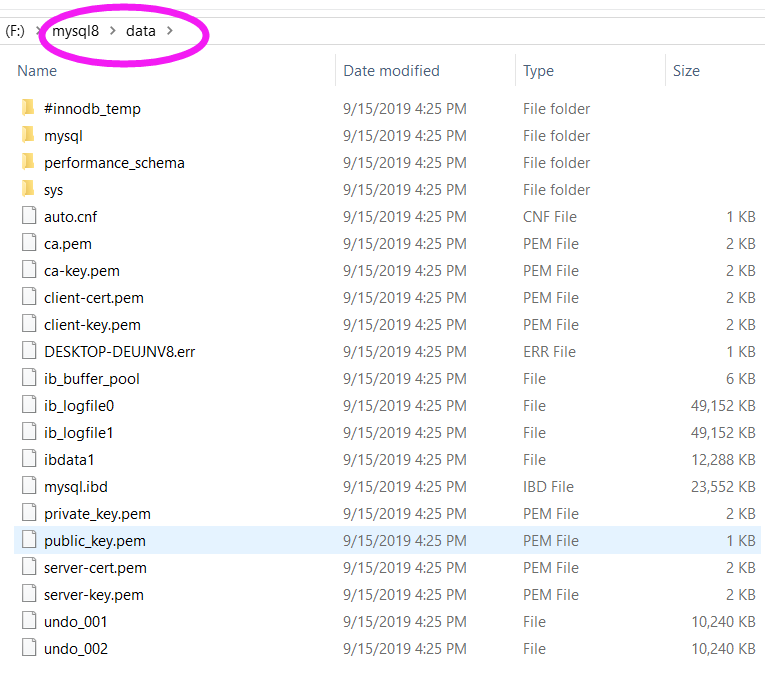
mysqld --initialize以初始化mysql8(需要等待一段时间)然后我们就会发现安装的文件夹下出现了一个
data文件夹, 里面有一些文件
- 启动
mysql服务使用net start mysql命令

- 此时我们
mysql就已经安装完成了, 但是还没有完全安装好
命令登陆MySQL
安装完成之后我们进行测试连接

那么问题来了? 密码呢?
密码就在刚刚的data文件中有一个后缀名为.err的文件中, 是一个临时密码
使用文本编辑工具打开后我们可以看到
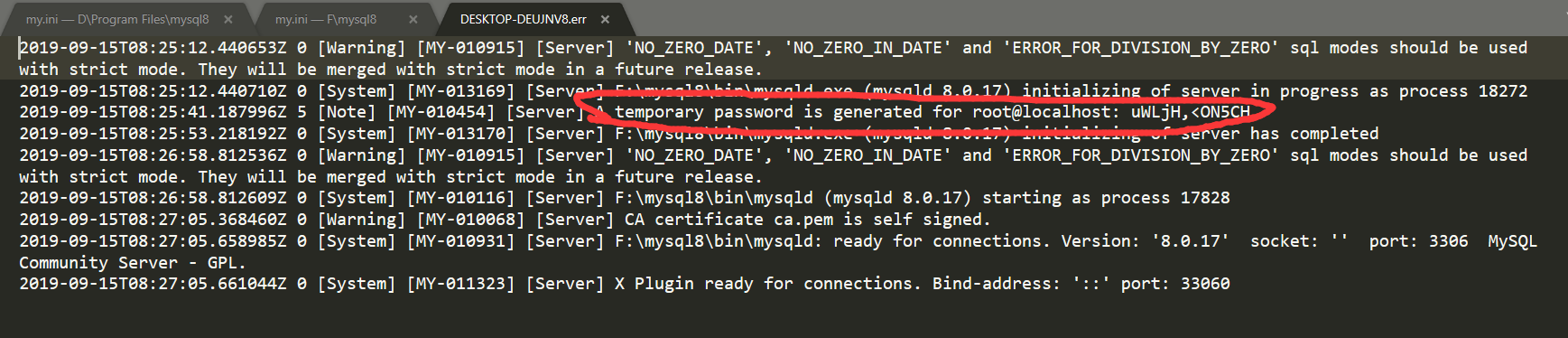
将这个密码输入进去就登陆成功了
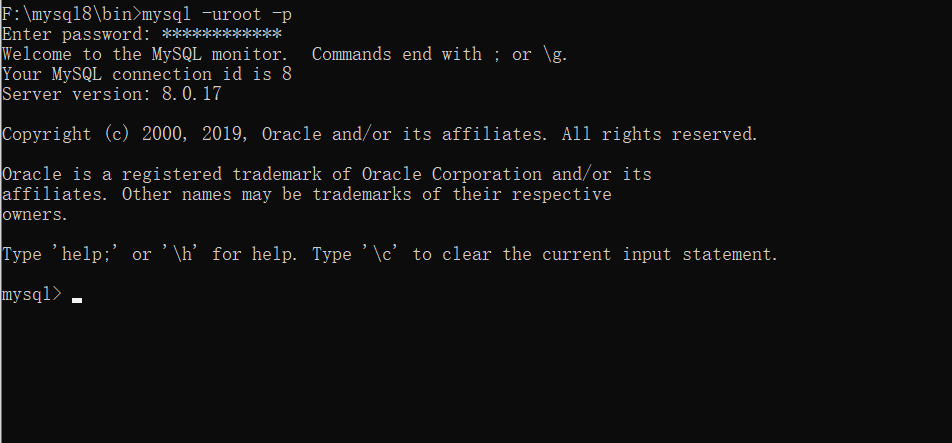
连接成功
重置用户密码
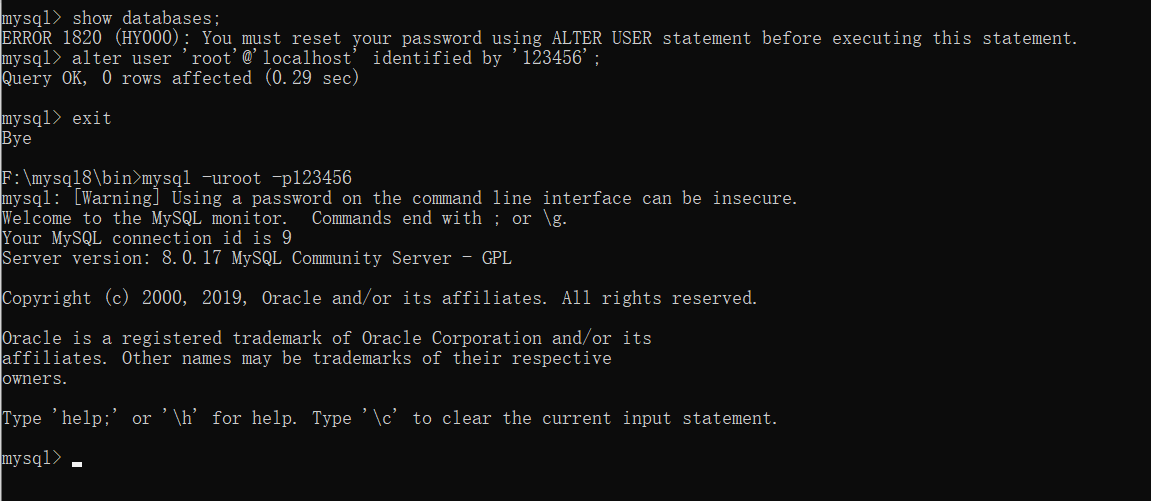
然后试一试show databases命令

然后我们可以看到提示我们使用ALTER USER 命令进行重置密码
于是我们可以使用这样的命令来进行重置
1 | alter user 'root'@'localhost' identified by '123456'; |
那么我们的mysql到此就正式安装完成了
配置环境变量
此时我们的MySQL只能在bin目录下进行连接, 为了是我们的所有位置均可以进行连接, 我们配置环境变量, 将bin目录加入到我们的path路径中(配置路径略)
总结
学编程是一个需要动手和动脑的过程, 我们必须将理论知识结合到实践中去.
本博客所有文章除特别声明外,均采用 CC BY-NC-SA 4.0 许可协议。转载请注明来自 Lutong99!
相关推荐


评论